
講師には授業の準備を任せたい。でも、全生徒の連絡先や入金情報まで見せる必要はあるでしょうか。受付が欠席連絡に対応するたびに管理者を呼んでいたら、今度は窓口が止まります。学校管理システムの権限管理は、この「見せすぎ」と「仕事が進まない」の間に、学校ごとの境界を引く作業です。
答えは、役職だけで一括設定せず、誰が・どの生徒や授業について・何を・いつまでできるかを決めることです。講師なら担当授業の出欠と指導記録、受付なら窓口対応に必要な連絡先と入金確認、と業務から分けて考えます。閲覧、編集、出力、削除は別々に判断します。
この記事は、小規模な語学学校やスクールを想定した、独自の権限設計ワークシートです。表と事例はすべて説明用の架空例であり、実在の学校の運用実績や、特定製品に実装済みの機能を示すものではありません。セキュリティや法令への適合を認定する記事でもありません。
この記事で分かることは、講師・受付・管理者の権限を分ける基準、代講や兼任に対応する期限付きの設定、退職時の解除手順、導入前に試す受入確認です。まず紙や表計算で境界を決めれば、製品の比較や開発会社との打ち合わせで、必要な確認を具体的にできます。
学校管理システムの権限管理は、何を決める作業か?

ログインできることと、生徒情報を扱えることは違う
権限管理とは、利用者に許可する情報と操作の範囲を定め、運用の変化に合わせて見直すことです。学校のアカウントを持つ講師でも、担当外の生徒の請求内容まで扱う必要があるとは限りません。受付担当者でも、指導上の詳しい評価を書き換える必要はないでしょう。
OWASPは、利用者の本人性を確かめる認証と、特定の操作を許可する認可を区別しています。また、必要最小限の権限、許可がなければ拒否する初期設定、個々の要求に対する権限確認を勧めています。学校で使う役割表は、こうした原則を日常業務の言葉に置き換えるための資料です。出典:OWASP「Authorization Cheat Sheet」
「職員だから全員見てよい」では、何のために見るのかが抜けています。反対に「講師は生徒名も見られない」では出席確認ができません。判断する単位は、信用している人かどうかではなく、その場の業務に必要な情報かどうかです。制限を人への疑いとして説明すると、現場は使いにくさだけを感じやすくなります。
最初の一枚は「役割・対象・操作・期間」で作る
例えば架空の講師Aが火曜の初級クラスを担当するとします。「講師は授業記録を編集できる」だけでは、別講師のクラスや前年度の記録も含むのか分かりません。「担当する火曜初級クラスの、確定前の授業記録を、担当期間中に編集できる」まで書くと、判断可能な条件になります。
| 決める軸 | 学校での記入例 | 曖昧なままだと困る点 |
|---|---|---|
| 役割 | 通常講師、受付、運営管理者 | 同じ肩書でも仕事が異なる |
| 対象 | 担当クラスの在籍者 | 他クラスまで広がる |
| 操作 | 出欠入力、記録閲覧 | 閲覧と書換えを混同する |
| 期間 | 担当開始から担当終了まで | 異動後も権限が残る |
この四つを全部システムで自動化できるとは限りません。製品が「講師」「管理者」の二択しか持たない場合もあります。そのときは、必要な業務を二択へ無理に合わせず、どの条件を設定で満たせて、どこを別の手続きで補うのかを確認します。紙の設計表と実際の設定の差を残すことが大切です。
「見えない」だけで安心しない
画面からメニューが消えていても、以前保存した詳細ページのURLや、出力済みの一覧から情報に触れられる可能性は別に確認が必要です。学校側が実装の細部を理解する必要はありませんが、「画面を隠しただけか、データを渡す段階でも制限するか」は導入先に尋ねたい点です。
この記事で示す表は、システムの安全性そのものを証明するものではありません。権限表どおりに制限できるかを確かめるための要求資料です。表を埋めた時点と、実際の製品で確認した時点を分けると、未確認の機能を運用開始の前提にしてしまうことを避けやすくなります。
講師・受付・管理者の見える範囲をどう分けるか?
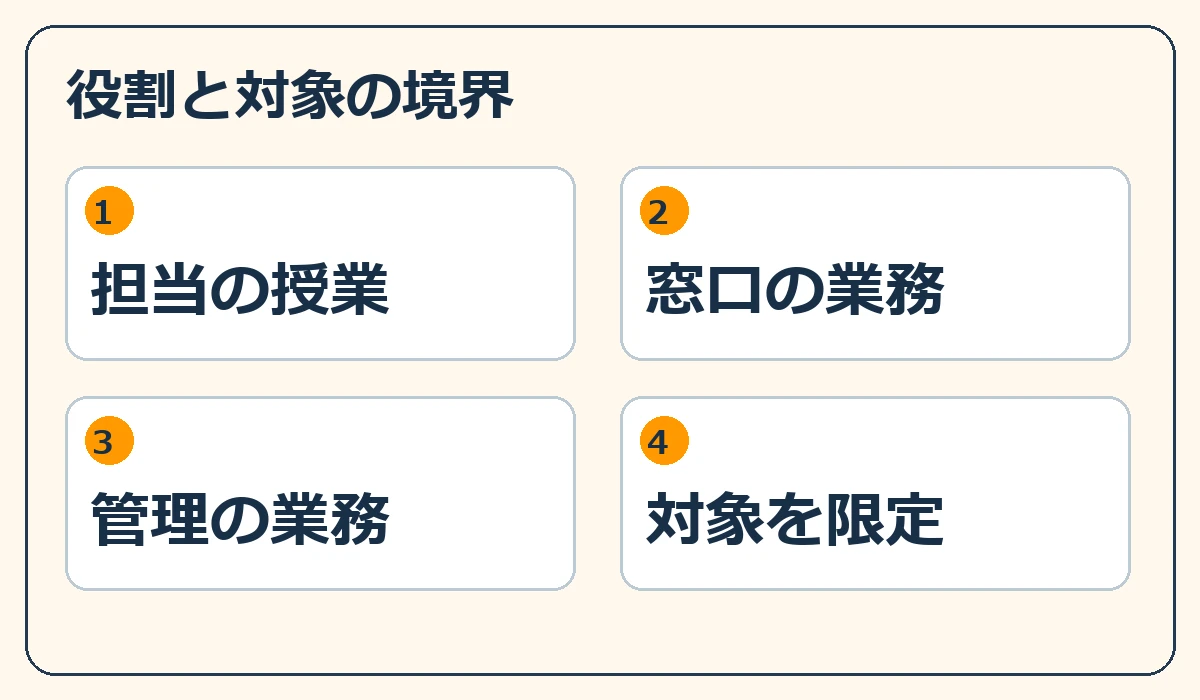
講師には「担当生徒の授業に必要な範囲」を渡す
授業を進める講師には、生徒の呼び名、担当授業、出欠、直近の学習内容などが必要です。一方、契約総額、返金交渉の記録、他クラスの評価まで常に必要とは限りません。「生徒詳細」という一画面に情報が集まっている場合は、画面全体への許可だけで判断せず、項目ごとに分けられるかを確認します。
次の表は、窓口業務と授業業務を分担する小規模校の出発案です。「必要分」は学校が別途定める範囲を指し、製品の標準設定ではありません。
| 情報 | 通常講師 | 受付 | 運営管理者 |
|---|---|---|---|
| 生徒の基本情報 | 担当者の必要分 | 窓口の必要分 | 管理上の必要分 |
| 授業予定・出欠 | 担当授業 | 受付対象の授業 | 運営対象の授業 |
| 詳細な指導記録 | 担当生徒 | 原則は概要のみ | 確認担当に限定 |
| 入金・未払い | 原則は非表示 | 会計担当分 | 確認担当分 |
| 権限設定 | 不可 | 不可 | 指名した設定担当 |
表の「管理者」にも全員一律の権限を与える必要はありません。教務責任者と経理責任者が別なら、教務責任者が返金処理まで行う理由は何かを確かめます。校長だからすべての操作を日常的に使う、という前提を置かず、判断の責任と操作の担当を分けて整理します。
受付の入金確認と、授業内容の閲覧を切り離す
架空の受付Bは、生徒から「次の授業を予約したい」と連絡を受けました。受付には予約可能な受講残数と契約の有効期間が必要です。しかし、前回授業の自由記述にある家庭の事情や講師の詳細評価を、そのまま読む必要があるとは限りません。
この場合は、受付用の「次回予約に必要な状態」と、講師用の「指導内容」を分ける設計が考えられます。受付が必要なのは「予約について担当者確認が必要」という状態であり、その理由の全文ではない場合があります。理由を伏せたせいで対応できなくなるなら、受付から教務担当へ問い合わせる窓口も一緒に決めます。
ただし、すべての注意事項を隠すと授業当日の対応に支障が出ることがあります。受付に共有する必要がある連絡事項を、長い指導記録へ混ぜず、目的を限定した共有欄へ整理する方法もあります。何を誰に伝えるかは学校が判断し、情報の性質に応じた取扱いを別途確認してください。
担当外のクラスをどこまで見せるか
同じ校舎にいる講師同士でも、担当が違えば必要な範囲は変わります。架空の講師Cが教材の準備のために、他クラスの進度を知りたい場面を考えます。教材名と学習単元だけで足りるなら、生徒名、個別評価、連絡先を含まないクラス概要で対応できるかを検討できます。
「他クラスを見たい」という依頼を、そのまま全生徒閲覧へ翻訳しないことです。何の判断に使うのか、名前を含める必要があるのか、閲覧だけで足りるのかを確認します。教材共有のための資料と生徒管理の記録を切り分ければ、共有しやすさと情報の限定を両立しやすくなります。
担当が決まっていない体験授業も、取りこぼしが起きやすい対象です。体験受付の担当者が必要事項を管理し、担当講師が確定した時点で授業に必要な項目を共有する、と流れを決めます。未割当の生徒を全講師へ見せることを、担当者不在の代わりにしないようにします。
閲覧・編集・出力・削除は、なぜ別に決めるのか?
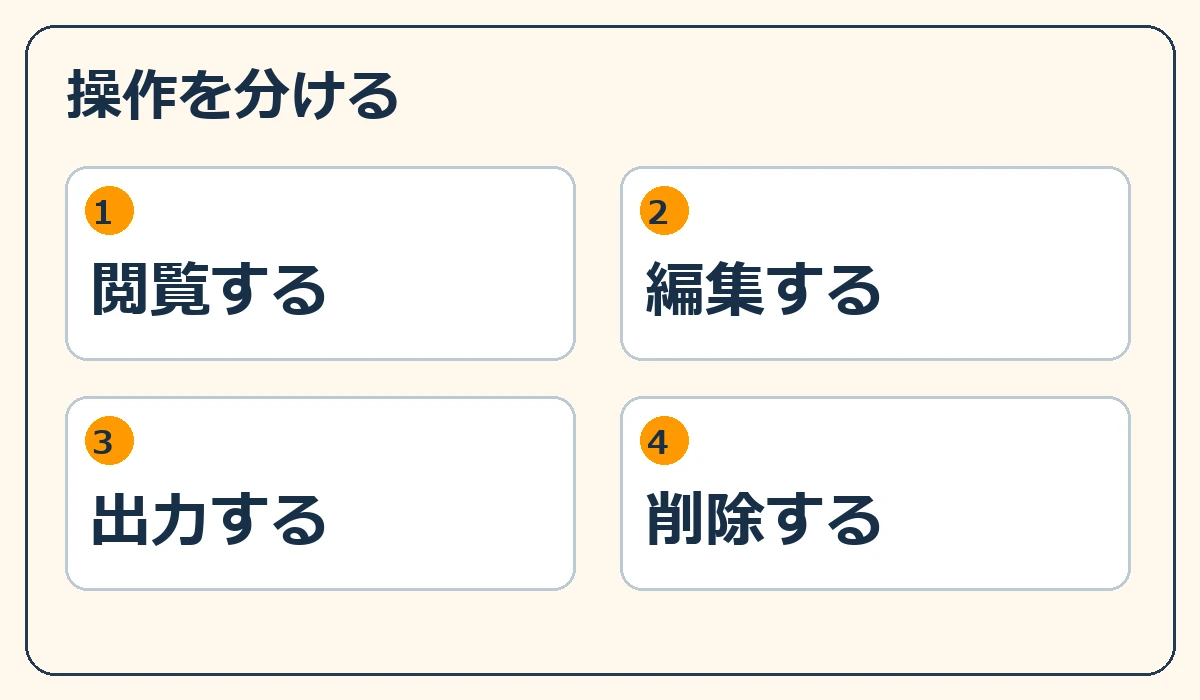
同じ情報でも操作によって影響が変わる
出欠を読むこと、欠席を出席へ直すこと、全生徒の出欠を一覧出力することは別の仕事です。「出欠管理ができる」という一つのチェック欄にまとめると、授業後の入力担当へ、過去記録の大量修正まで渡すことになりかねません。
権限表は情報の種類だけでなく、操作を分けて作ります。とくに出力は、画面上で見えている情報をまとめて外へ持ち出す操作です。閲覧できるから出力もよい、と自動的に決めず、必要な項目と対象、保存先、利用後の扱いまで考えます。
| 操作 | 権限を与える理由の例 | 別途決めたい境界 |
|---|---|---|
| 閲覧 | 当日の出席者を確認する | 担当授業だけか |
| 編集 | 当日の出欠を入力する | 確定後も直せるか |
| 出力 | 承認済みの集計を作る | 対象期間・項目・保存先 |
| 削除 | 重複登録を整理する | 誰が確認し、戻せるか |
確定後の修正は、通常入力と分けて考える
授業直後なら、講師が出欠の入力ミスを訂正できたほうが仕事は進みます。ところが、その出欠をもとに受講残数や請求が確定した後に同じ操作をすると、別の帳票へ影響するかもしれません。学校は「いつまで入力担当で直せるか」と「確定後は誰へ依頼するか」を分けておきます。
架空例では、当日の確定前記録は担当講師が編集し、確定後の訂正は受付が依頼を受け、確認担当者が変更理由を残して処理する流れとします。締めの時刻や承認者は学校が決める値です。この記事の例を、全校に適した固定ルールとして採用する必要はありません。
残数と授業実績が連動する運用では、権限だけでなく計算の基準も必要です。残数の正しい値や訂正の扱いを整理したい場合は、残レッスン数の整合性を考える記事も合わせて確認できます。権限表は「誰が直すか」、残数の設計は「何を根拠に直すか」を受け持ちます。
削除より先に、訂正・取消・利用停止を検討する
生徒が退会したときに生徒記録を削除すると、過去の授業や入金とのつながりが失われることがあります。退会状態への変更、今後の予約停止、担当解除、記録の訂正は、それぞれ違う処理です。学校が本当に行いたいことを「削除」という一語へまとめないほうが判断しやすくなります。
重複登録なら、残す記録と関連する授業、連絡、入金の扱いを確認してから整理します。削除権限を持つ人だけを決めても、何を残すかが未定なら事故は防げません。どの記録をどの期間保持するかは、学校の運用条件や必要な専門的確認と合わせて別に決める項目です。
変更履歴にも見せる範囲がある
変更履歴は、誰が、いつ、何の対象に、どの操作を行い、結果がどうなったかを追えるように設計します。ただし、記録を増やせばよいわけではありません。生徒への連絡文や自由記述をすべて履歴へ複製すれば、履歴そのものが広い情報保管場所になります。
OWASPのログ指針は、記録する情報の選定に加え、ログに含めるべきでないデータや、ログの閲覧・変更・削除からの保護を扱っています。学校向けの検討では、パスワードなどの秘密を残さず、業務上必要な操作の追跡と閲覧担当を定めるための参考になります。出典:OWASP「Logging Cheat Sheet」
代講・兼任・退職の例外は、どう扱えばよいか?
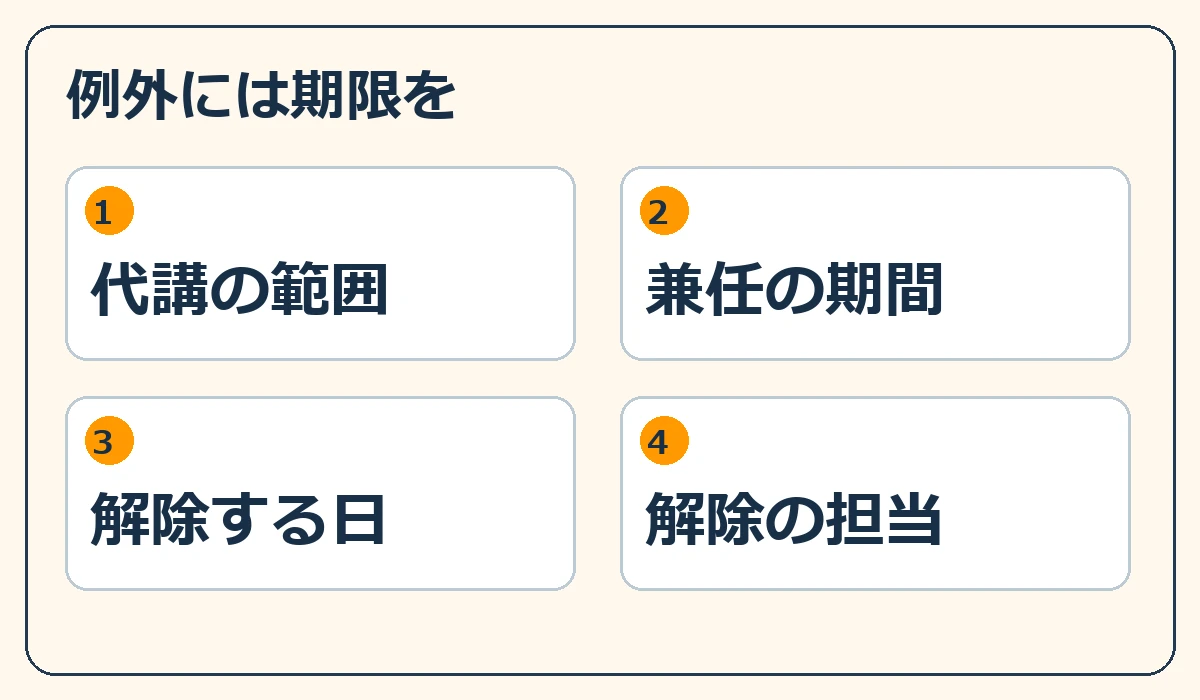
代講には、担当授業と終了条件をセットで渡す
通常担当だけに制限すると、急な代講ができないのではないか。この心配には、全講師への常時開放ではなく、代講に必要な範囲の追加で対応できるかを考えます。代講者が必要なのは、引き継ぐ授業の生徒、教材、直近の進度、必要な連絡事項です。
架空の講師Dが土曜午前の授業を代講する場合、対象授業を指定し、準備開始から授業記録の提出までの期間を設定する案が考えられます。代講終了後に見直す担当者も決めます。自動失効に対応しない製品なら、解除予定を運営のタスクへ登録し、解除できた事実を確認する必要があります。
| 場面 | 追加する範囲の案 | 終了の確認 |
|---|---|---|
| 単発の代講 | 指定授業と必要な引継ぎ | 記録提出後に解除 |
| 継続の担当交代 | 新しい担当クラス | 旧担当の範囲も見直す |
| 窓口の応援 | 指定日の受付業務 | 応援終了後に解除 |
| 会計の代理 | 指定処理と対象期間 | 照合後に解除 |
代講講師に過去すべての指導記録を渡す前に、今回の授業に必要な引継ぎを選びます。一方、短くまとめすぎて授業が成立しないなら、追加閲覧の依頼先を設けます。必要な情報に届く正規の道を作らないまま制限すると、個人のメッセージアプリや共有ファイルへの転記が増えるおそれがあります。
兼任者は、作業中の役割を混同させない
小さな学校では、同じ人が受付と講師を兼ねることがあります。人が一人だからといって、仕事の境界まで一つにする必要はありません。受付として入金を確認し、講師として担当授業を入力する、と作業単位で必要な権限を整理します。
製品によっては複数役割を付けた際に、広いほうの権限がそのまま適用されます。兼任者へ二つの役割を足す場合は、その結果どこまで見えるかを確認してください。画面の役割切替がある場合も、切替前の画面や別のタブでどの権限が有効になるかは受入確認の対象です。
少人数だから確認者を別人にできない処理もあります。その場合は、別人の承認があるように見せるのではなく、担当者本人が処理し、後で責任者が変更履歴と関連記録を照合する、という実態に合う手順を決めます。責任と証跡が分かる運用を選ぶことが先です。
退職・休職・契約終了は「消す」より先に止める
退職した講師の名前を履歴から消すことと、今後アクセスできないようにすることは別です。誰が担当した授業かを残しつつ、ログインと現在の権限を止める設計が必要になります。利用停止が、すでに開いた画面や既存のログイン状態へいつ反映されるかも確認します。
契約終了の予定が決まった時点で、終了日時、解除対象、確認担当、引継ぎ先を記録します。共有の講師用アカウントを使っていると、一人の終了と他の講師の継続を分けにくくなります。個人ごとのアカウントへ移行できるか、難しい場合にどの管理上の制約が残るかを明確にします。
なお、システムの利用停止は、すでに出力されたファイルや個人端末に保存された情報を回収する操作ではありません。配布済みの名簿や教材一覧の所在、学校管理の端末、共有フォルダなども別の対象です。権限の解除をもって、引継ぎと情報整理のすべてが終わったと扱わないことが大切です。
小さな学校で、権限表を合意する手順は?
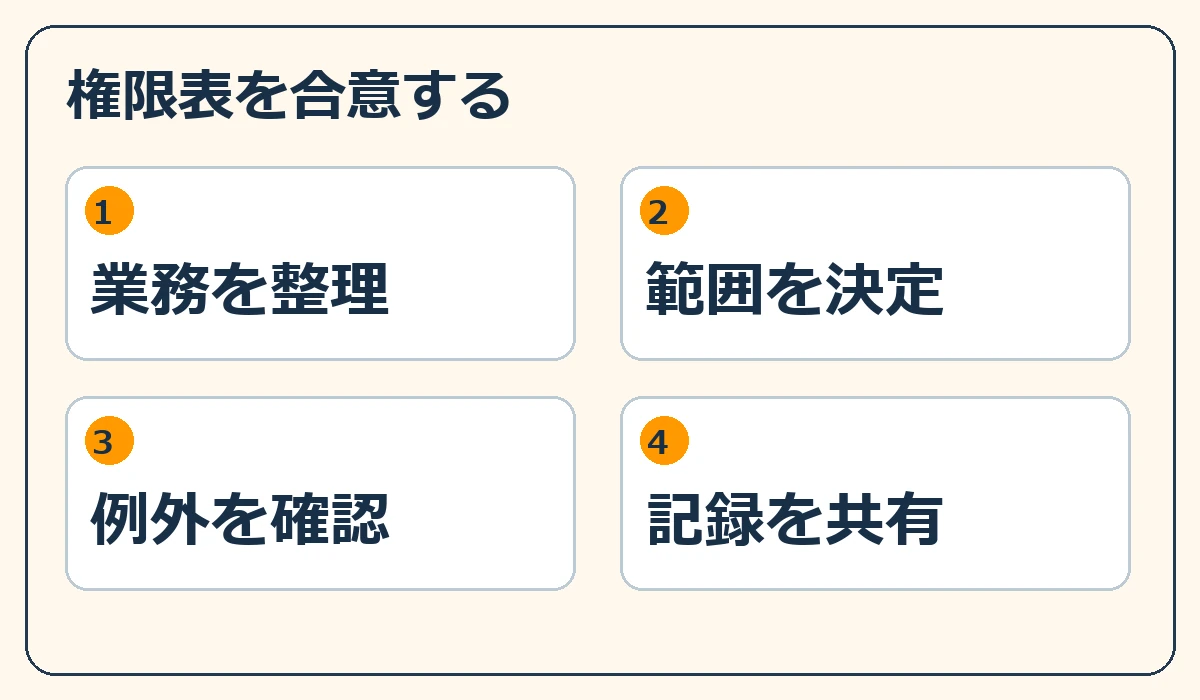
画面一覧より先に、一日の仕事を並べる
最初から全画面の設定を議論すると、細かなボタンの話に埋もれます。まず、欠席連絡を受ける、代講を決める、出欠を入れる、残数を確認する、入金を照合する、と実際の仕事を並べます。毎日使う仕事と、例外時だけ発生する仕事を分けると、常時必要な権限が見えてきます。
その仕事を完了するために、最初に受け付ける人、判断する人、実際に処理する人を記入します。一人が兼ねる場合も、役割は書き分けます。欠席連絡を受けた受付が、講師の代わりに指導記録まで直す必要があるのか。具体的な仕事から見ると、不要な権限に気づきやすくなります。
予定変更の通知先を決める問題は、権限とはつながりますが同じではありません。「通知を受け取る人」と「変更できる人」を区別して考えたい場合は、学校の日程変更通知を設計する記事が関連します。通知を受けたという理由だけで、元の予定の編集権限まで増やさないようにします。
権限を増やす前に、困る業務を一文で書く
「受付Bに管理者権限を付けたい」という依頼を受けたら、「返金の依頼状況を確認できず、窓口で回答できない」のように困りごとを書き換えます。返金状況の閲覧だけで解決するなら、ユーザー追加や全件削除まで許可する必要はありません。
依頼票に必要なのは、対象業務、必要な情報と操作、対象クラスや期間、依頼理由、確認担当です。日常の小さな変更まで重い書類にする必要はありませんが、誰が何のために増やしたかが後から分かる形にします。口頭依頼だけで増え続ける状態を避けることが目的です。
合意用ワークシートは「例外」と「代替手段」まで埋める
| 記入欄 | 架空の記入例 | 合意時の質問 |
|---|---|---|
| 対象業務 | 受付が次回予約を取る | 完了とは何か |
| 情報・操作 | 残数閲覧と予約登録 | 詳細記録は必要か |
| 対象範囲 | 受付担当校舎の在籍者 | 他校舎はどうするか |
| 例外・代替 | 判断不可なら教務へ依頼 | 不在時は誰が受けるか |
架空の生徒Eが別校舎へ一時的に通う場合、受付の範囲を全校舎へ広げるのか、その生徒の振替対象授業だけ共有するのかを話し合います。どちらかを常に正解とせず、窓口の仕事量、拠点間の責任分担、製品の設定可能範囲から決めます。
合意後は、権限表の版、適用日、承認した担当、未対応の条件を残します。未対応を表の空欄にすると、許可していないのか、議論していないのか判別できません。「許可」「不可」「条件付き」「未確認」を区別し、未確認の項目は運用開始までに確認するか、使わない手順を決めます。
棚卸しはカレンダーだけに頼らない
定期確認の日を置いても、その翌日に担当が交代すれば権限は変わります。担当交代、代講終了、兼任解除、退職、校舎移動、新機能の追加を、権限の見直しが必要な出来事として一覧にします。人の異動とシステム設定の変更を別々の仕事にしないためです。
棚卸しでは「この人は在籍しているか」だけでなく、「この権限を今の担当業務で使うか」を確認します。以前必要だった出力権限や一時的な代理権限が残っていれば、理由と終了条件を見直します。具体的な確認周期は学校が決め、この記事の例を一律の義務や認証基準として扱わないでください。
導入前の受入確認では、どの操作を試すか?
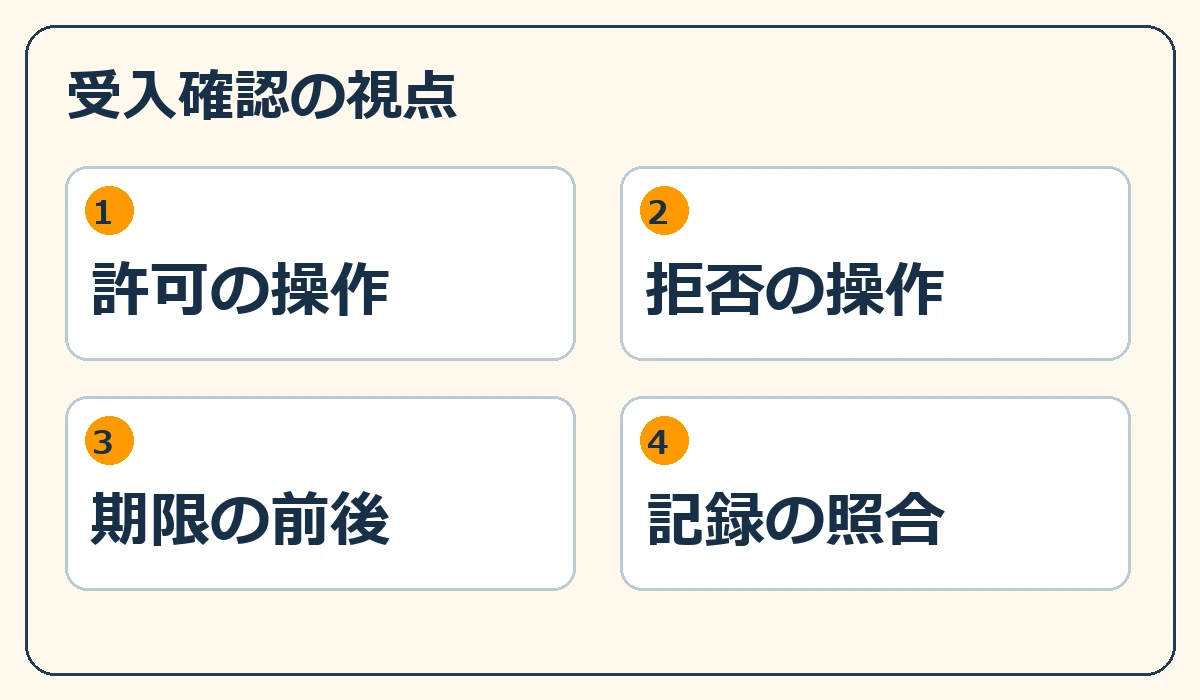
設定画面のチェックより、役割別の操作結果を見る
権限表を作っただけでは、製品がそのとおりに動くかは分かりません。実在の生徒情報を使わず、架空の生徒、クラス、請求、授業記録を持つ確認用環境で、役割ごとに試します。以下は受入確認の提案であり、実際の製品で実施した試験結果ではありません。
許可される操作ができることと、許可されない操作ができないことを対にして確認します。講師が担当授業を開けるだけで合格にせず、担当外授業を開けないことも見るわけです。受付が仕事を完了できるかも確認し、制限を強くした結果、別の共有アカウントに頼るような運用を残さないようにします。
| 確認する人 | 試す操作 | 期待する結果の案 |
|---|---|---|
| 通常講師 | 担当授業の出欠入力 | 入力でき、対象が限定される |
| 同じ講師 | 担当外の生徒詳細を開く | 情報が渡らず閲覧できない |
| 受付 | 残数確認から予約登録 | 指導全文を見ず完了できる |
| 代講講師 | 期限後に代講授業を開く | 終了した範囲に入れない |
直接リンク、検索、出力も確認範囲に含める
メニューから担当外の生徒が見つからなくても、全体検索に名前が出る場合があります。検索候補、一覧の件数、通知本文、添付資料、出力ファイルなど、詳細画面以外の入口も確認します。どの入口でも、権限表で制限した情報が意図せず見えないかを調べるためです。
権限の異なる確認用アカウントで、同じ対象を開いたときの違いを記録します。直接リンクの確認は、確認用環境で管理者が用意した架空データのURLを使い、担当外のアクセスが拒否されることを試します。本番の生徒の識別番号を書き換えたり、無関係な情報を探したりする必要はありません。
出力の検査では、画面の表示件数だけに合わせず、ファイルの中身も開きます。対象外の校舎や過去の担当生徒、非表示にした列が含まれていないかを確認します。プレビューで省略された列が出力時に復活するなら、画面上の権限制限だけでは目的を満たしていません。
権限変更の直後と、仕事の締め後を試す
代講期限前は開けた授業が、期限後は開けないか。担当交代で新担当が記録を使えるようになり、旧担当の不要な権限が外れるか。ログインしたままの別タブや端末ではどうなるか。時間と状態が変わる場面を試すと、通常の画面確認だけでは見えない差を把握できます。
出欠の確定後に通常講師が修正を試した場合も、期待結果を決めます。編集を止めるのか、訂正依頼へ進めるのか、理由入力のうえで許可するのかは学校の設計です。いずれにしても、画面で見せる説明と実際の処理結果が一致するか、残数など関連する値がどう扱われるかを確認します。
不合格が出たら、その場で全員を管理者にして運用を始めるのではなく、必要な処理と影響範囲を絞ります。設定の変更で済むか、製品の仕様上できないか、別担当への依頼で回せるかを整理します。できない条件は製品比較の材料にもなります。
合否の証拠を、再確認できる粒度で残す
結果票には、権限表の版、確認日、確認用役割、操作、期待結果、実際の結果、残った課題を記録します。画面の証拠が必要なら架空データを使い、認証情報などを写さないようにします。「問題なし」だけでは、後で権限を変えたときに何を再確認すればよいか分かりません。
| 変更のきっかけ | 再確認する範囲 | 結果票に残すもの |
|---|---|---|
| 出力機能の追加 | 含まれる生徒と列 | 役割別の出力結果 |
| 兼任役割の追加 | 合成後の閲覧・操作 | 想定との差 |
| 担当交代 | 新旧担当の対象 | 変更後の確認時刻 |
| 利用停止 | 既存ログインも含む | 停止反映の結果 |
すべての確認を一度で終わらせることより、変更した範囲に応じて再確認できることが大切です。新しい機能が増えたときに、以前の権限表へ自動的に含まれるのか、追加設定が必要なのかも確認します。古い表のまま新しい機能を使い始めると、合意した範囲とのずれが分かりにくくなります。
学校管理システムの権限管理についてよくある質問
小さな学校でも、講師と受付のアカウントを分けるべきですか?
個人ごとにアカウントを分け、担当業務に応じて権限を設定する方向が考えられます。共有アカウントでは、誰が変更したかを追うことや、一人だけ利用を止めることが難しくなります。同じ人が講師と受付を兼ねる場合は、人数ではなく作業ごとに必要な権限を整理し、製品がどこまで区別できるかを確認します。
講師には、生徒の電話番号を見せないほうがよいですか?
担当講師が直接連絡する業務があるかで判断します。学校窓口が連絡を集約する運用なら、講師には連絡依頼と結果だけを共有する案があります。講師が当日の連絡を行う運用なら、対象と期間を限定して必要な連絡先を扱う案です。一律の正解として決めず、欠席や緊急の連絡がどこで止まるかまで試してください。
管理者だけが修正できる設定にすれば、安心ですか?
操作を集中させるだけでは、管理者の不在時に仕事が止まったり、依頼内容を十分確認せず変更したりする問題が残ります。確定前の入力は担当者、確定後の訂正は確認担当、と影響に応じて分ける設計が考えられます。管理者のアカウントを他の職員へ貸す運用にならないかも含めて、仕事の流れを確認します。
期限付きの権限に対応していない製品は使えませんか?
直ちに使えないと断定はできません。解除予定を記録し、終了時に担当者が解除し、結果を確認する運用で補えるかを検討します。ただし、代講や応援が頻繁なら手作業の負担も比較材料です。自動化できない部分を見積もらずに導入すると、解除忘れを現場の注意力だけで防ぐ形になってしまいます。
権限表ができれば、安全なシステムと判断できますか?
権限表は学校の要求を整理した資料です。実際の製品で制限が働くこと、変更や利用停止が反映されること、出力や別の入口でも情報の範囲が守られることは別に確認します。必要に応じて専門的な検証も検討してください。本記事のワークシートや手動確認だけで、システム全体の安全性を保証することはできません。
権限表を、日々の運営で使える形にする
学校管理システムの権限管理は、「講師」「受付」「管理者」という名前を付けて終わる仕事ではありません。担当授業、対象生徒、許可する操作、有効期間を言葉にし、代講や退職でも境界が保たれるかを確認する仕事です。閲覧と出力、通常入力と確定後の訂正を分けると、必要な権限が具体的になります。
最初に取り組むなら、次の授業を一つ選び、担当講師が準備から記録の提出までに使う情報を書き出してください。次に、受付が同じ生徒の予約を受ける場面を並べます。同じ生徒を扱っていても、必要な情報と操作が違う。その差が権限表の出発点になります。
既存の製品で対応するか、業務の整理や個別の仕組みが必要かを考えるときは、学校管理の相談案内をご覧ください。相談する際は、実在の生徒情報を送らず、「役割」「困っている作業」「見せたい範囲」「見せたくない範囲」を架空の例でまとめると話を進めやすくなります。問い合わせフォームでは、現在の運用と整理したい課題をお知らせください。対応範囲や実現方法は、個別の確認を通して検討します。
執筆・編集:タゲンゴ。内容確認日:2026年10月24日(タイ時間)。本文の権限表、架空例、手順、受入確認項目は編集上の提案です。現場取材、製品試験、顧客導入の実績を示していません。
参考にした公式資料は、OWASP Authorization Cheat SheetとOWASP Logging Cheat Sheetです。前者を権限設計の一般原則、後者を変更履歴の情報選定と保護の参考として使用しました。学校固有の権限や製品機能をこれらの資料が定めている、という意味ではありません。