
「昨日と出席記録が違う。でも、誰が直したのか分からない」。学校管理システムで困るのは、入力ミスそのものより、変更後の数字だけが残り、確認の出発点を失うことです。
監査ログは、誰が・いつ・どの記録に・どんな操作を行い、結果がどうなったかを後から確認するための記録です。学校の運営では、変更前後の状態と訂正理由を必要な範囲で結び付けると、受付や講師への確認を始めやすくなります。ただし、ログがあるだけで元に戻せるわけではありません。個人情報を全部複製する設計も避けます。
この記事は、スクールの運営責任者や、管理システムの導入・改修を相談する担当者に向けた設計ガイドです。特定製品の搭載機能、導入効果、法令への適合を保証するものではありません。公式の安全設計資料と、実際に実行した架空データの小さな検証を分けて示します。
この記事で分かることは、履歴に残す項目、変更・取消・削除の区別、個人情報の抑え方、履歴を閲覧する権限、導入前の確認手順です。自校の「説明できずに困る操作」を一つ選び、相談に使える確認票まで作れます。
なぜ変更履歴があっても確認できないのか?
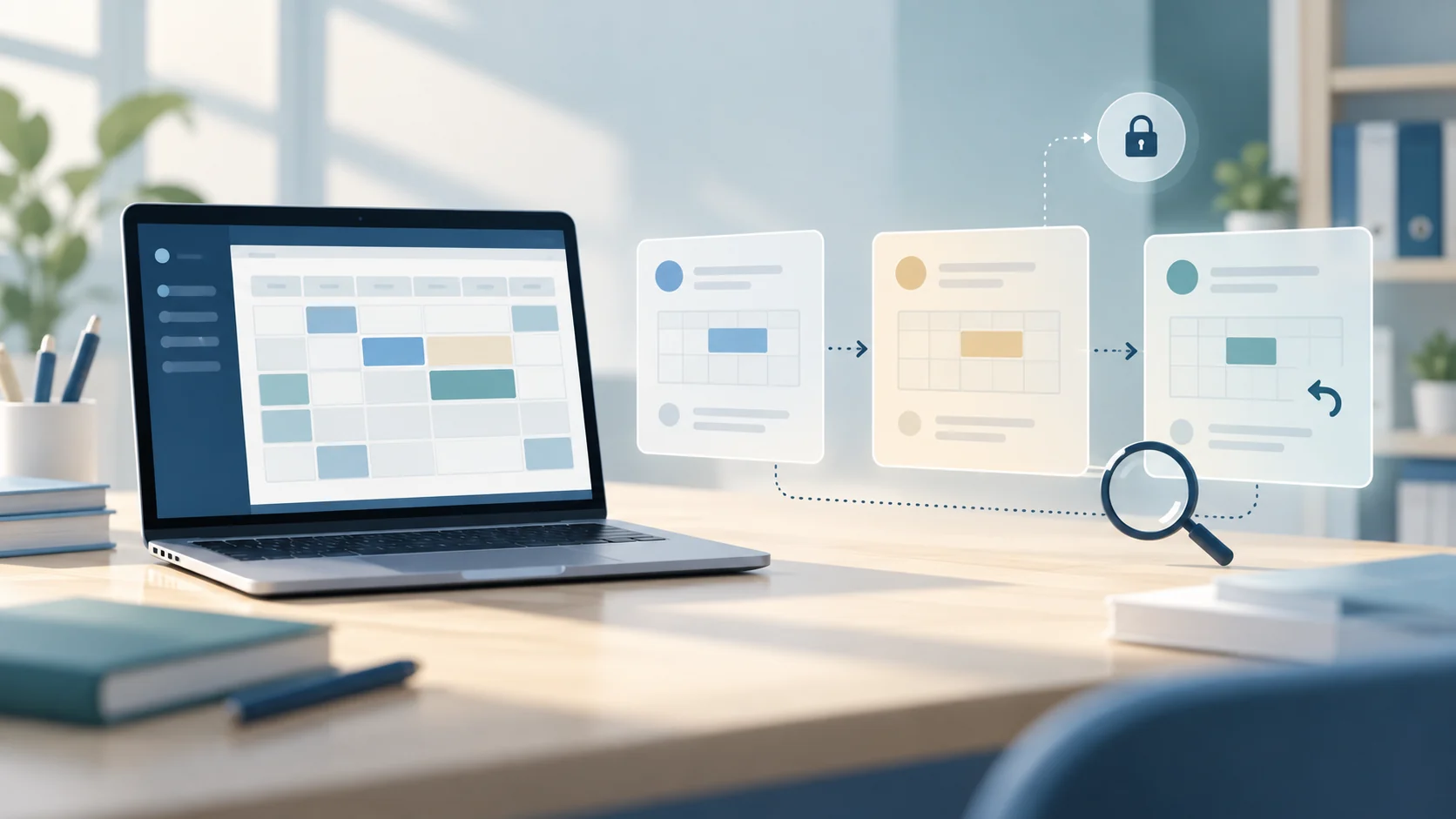
AI生成の概念イメージ。実在の現場・人物・製品画面ではありません。
「更新しました」の一行では、問い合わせに答えられない
出席一覧に最終更新日時が表示されていても、確認したいことが分かるとは限りません。生徒の表示名、出席区分、振替先が同じ画面にあると、日時だけでは何が変わったか判断できないためです。更新者の名前があっても、その人が手入力したのか、夜間の自動処理が動いたのかで確認先は変わります。
たとえば保護者から「欠席の連絡をしたのに出席になっている」と聞かれた場面を考えます。必要なのは、担当者を責める材料ではなく、どの授業のどの状態を確認すればよいかという手掛かりです。対象の授業、操作の時刻、変更前後の区分、処理結果が結び付いていれば、連絡内容や別の記録と照合できます。
一方、ログに名前が出ていることだけで、その人の意思を断定してはいけません。共有アカウント、他人に貸した端末、操作の途中で起きた不具合など、追加確認が必要な場合があります。履歴は調査の出発点です。人の責任や事実関係を自動的に確定する証明書ではありません。
最新値だけの表と、追記する履歴を実際に比較した
本稿のために、実在の学校・生徒・講師を含まない合成データを使い、ローカル環境で記録方式を比較しました。外部の学校管理システムへの接続、製品の操作、通信、顧客データの利用はしていません。目的は性能測定ではなく、同じ変更を「最新値だけ」と「操作の履歴」で残すと、読み取れる情報がどう異なるかを確かめることです。
対象は架空の授業記録一件です。初期状態を「未確認」とし、受付役が「出席」に変更し、その後に管理役が「欠席」へ訂正します。さらに、権限を持たない講師役による削除要求を拒否する、という三つの操作をスクリプトで処理しました。時刻も説明用に固定した値です。拒否という結果は合成入力として用意したもので、実際の認可機能を実装・試験した結果ではありません。
表は横にスクロールして比較できます。
| 残し方 | 実行後に残った情報 | このデータだけでは分からないこと |
|---|---|---|
| 最新値だけ | 最終状態の「欠席」一件 | 途中で出席になった経緯、拒否された削除要求 |
| 操作履歴の追記 | 成功した変更二件と拒否一件の計三件 | 本人の操作意図、保護者との会話、実際の出欠 |
最新値の表には最後の状態が残り、履歴には状態を変えなかった拒否の記録も残りました。この違いは、問い合わせ時に何を説明したいかを先に決める必要があることを示します。「履歴を増やせば正しい出欠が分かる」という結果ではありません。元の連絡や担当者の確認は別に必要です。
また、この検証では記録を追記しただけです。改ざん耐性、同時更新、バックアップ、障害時の復旧、閲覧権限の実装は試していません。小さなスクリプトの結果を、市販製品の安全性や自校での運用実績へ広げて解釈しないでください。導入前のデモでは、この例を自校の操作に置き換えて確認できます。
「誰を監視するか」から「どの質問に答えるか」へ変える
設計の出発点は、「全操作を記録してほしい」では広すぎます。「出欠が訂正されたとき、元の区分と訂正理由を確認したい」「受講回数が減ったとき、対象の授業を探したい」のように、後から答える質問に直します。質問が具体的なら、不要な項目を集めず、必要な記録を選べます。
運営責任者、受付、講師で困る場面は違います。受付は問い合わせの経緯、講師は自分の担当授業の修正、責任者は複数の処理の関係を確認したいでしょう。全員に同じ詳細ログを開放するのではなく、日常業務で使う訂正履歴と、限定した担当者が調べる詳細記録を分ける余地があります。
誰がいつ何を変えたか、何を記録するのか?
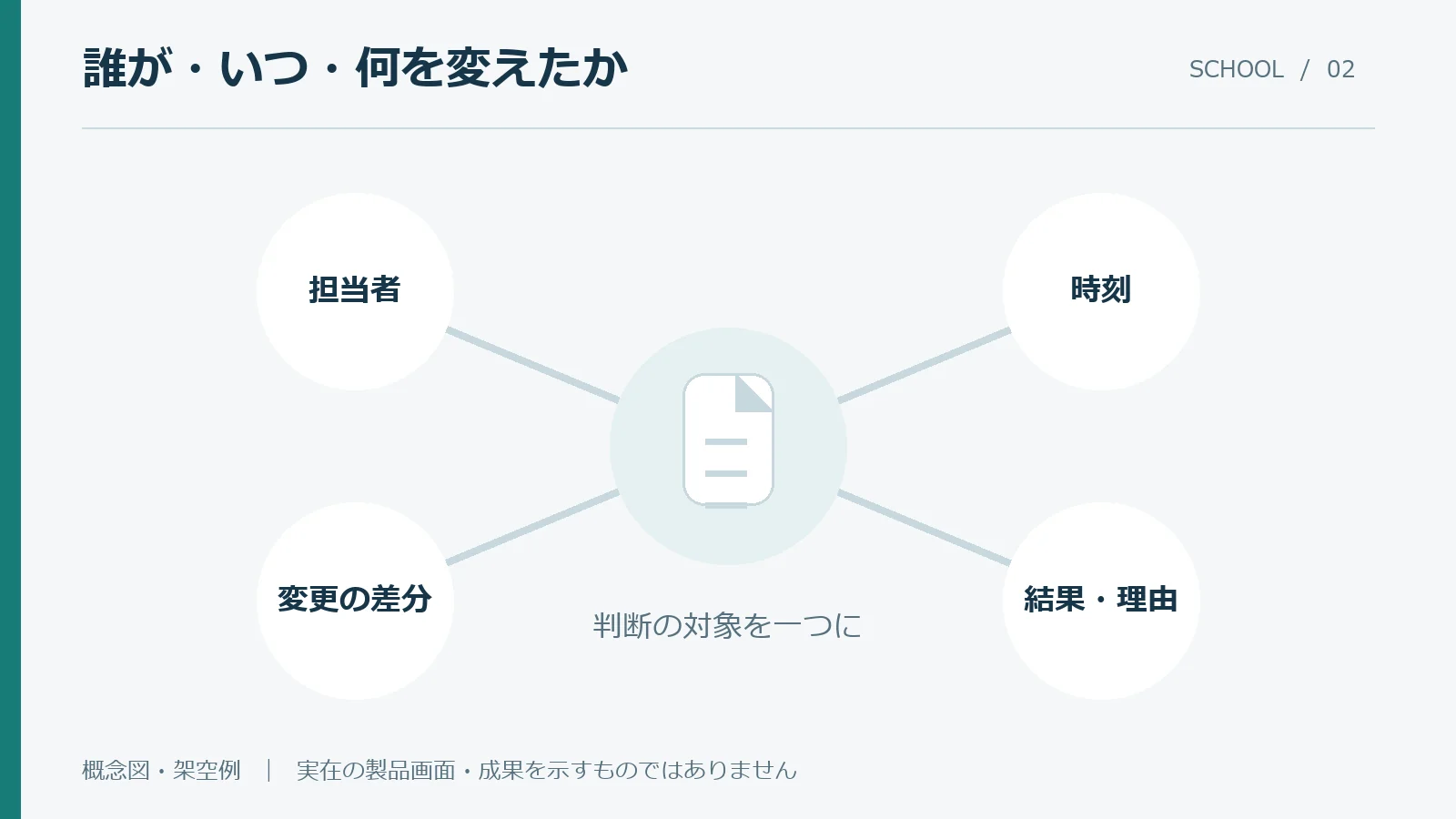
作成した概念図:誰が・いつ・何を変えたか。実際の製品画面・成果を示すものではありません。
図の要点:誰が・いつ・何を変えたか
- 担当者
- 時刻
- 変更の差分
- 結果・理由
画面名より、対象の記録と操作の結果をそろえる
OWASPのLogging Cheat Sheetでは、ログの属性として時刻、場所、主体、出来事を整理しています。本稿ではこの考え方を、学校の問い合わせに答えるための項目へ置き換えました。以下は製品共通の必須仕様ではなく、運営者と開発担当が合意するための確認表です。公式資料:OWASP Logging Cheat Sheet
表は横にスクロールして比較できます。
| 確認したいこと | 記録項目の例 | 設計で決める点 |
|---|---|---|
| いつ起きたか | 操作時刻、記録時刻、時差 | 学校所在地と担当者の表示基準 |
| 誰が行ったか | 担当者ID、処理主体の種別 | 手入力と自動処理の区別 |
| 何が対象か | 授業ID、対象記録ID | 名前変更後も追える識別方法 |
| 何をしたか | 出欠訂正、取消、削除要求 | 操作名の意味を統一 |
| どう変わったか | 対象項目、必要な変更前後 | 個人情報の複製を抑える |
| 結果はどうか | 成功、拒否、失敗、処理中 | 未確定を成功と表示しない |
| なぜ行ったか | 理由区分、関連申請ID | 自由記述の範囲と閲覧者 |
| 一連の処理は何か | 操作ID、関連操作ID | 再試行や一括処理を結び付ける |
氏名だけを主な識別子にすると、同姓同名や表示名の変更で迷います。内部の記録IDを基準にし、閲覧権限がある人だけが必要な名前を確認できる形を検討します。画面にIDだけを並べると受付が使いにくいため、日常画面では授業日やクラスなど、業務上必要な文脈も併記します。
自動処理の主体を「管理者」とだけ表示する設計にも注意が必要です。人の操作なのか、自動集計なのか、外部連携なのかを区別できなければ、問い合わせが誤った担当者へ回ります。処理名と関連IDを残し、設定を変えた人の記録とは別に扱うと確認しやすくなります。
変更前後は、記録全体のコピーでなく差分から考える
出欠区分を一つ直すたびに、生徒の住所、連絡先、相談内容まで履歴へ複製する必要は通常ありません。何を変えたか説明する目的なら、「出欠区分:出席から欠席」「理由区分:連絡確認」のような差分が候補になります。ただし、請求等との関係で別の項目が必要な場合は、業務単位で判断します。
差分だけにも弱点があります。項目名が「区分」だけなら、何の区分か分かりません。また、変更前の表示名だけを保存すると、その後の名称変更で意味が変わることがあります。対象項目の識別子と当時の意味、関連する授業や処理を合わせて読み取れるかを確認してください。
画面に見せる文章と、内部で追跡に使う記録は同じでなくても構いません。「出欠を訂正しました」という読みやすい表示に、権限のある担当者が詳細を開ける導線を付ける方法があります。読みやすさのために重要な差分まで省略しないことが条件です。
時刻は、表示だけでなく並び順の問題として確認する
日本の受付、タイの教室、海外の運営者が同じ記録を見る場合、時刻の数字だけでは前後関係を誤ることがあります。どの時差で表示しているかを画面に示し、検索条件も同じ基準で扱えるようにします。「今日の変更」を探した際に、端末の設定で対象が変わらないかも試します。
通信や連携に時間がかかる処理では、操作が始まった時刻と記録された時刻が異なります。記録時刻だけの順序を、業務が起きた順序と決めつけないようにします。順序が重要なら、操作ID、対象の版、処理の関係なども使って確認する設計を相談します。
学校側が内部の実装方法まで決める必要はありません。「別の国から同じ授業を訂正した場合、どの時刻が出るか」「遅れて届いた処理がある場合、先後をどう確認するか」という質問を用意すれば十分です。説明を聞くだけでなく、架空データを使うデモで見せてもらうと認識のずれが減ります。
訂正・取消・削除をどう分けるのか?
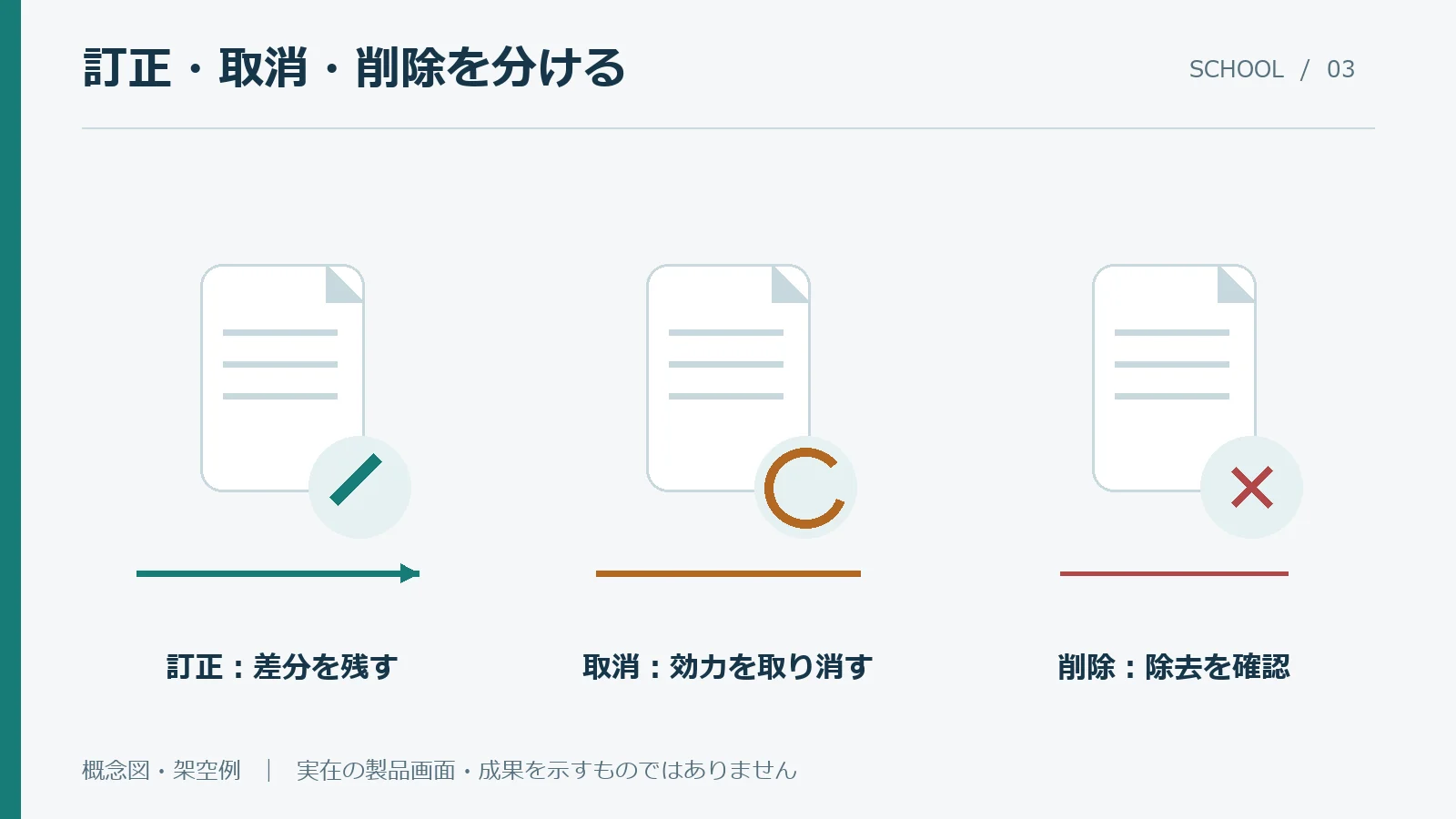
作成した概念図:訂正・取消・削除を分ける。実際の製品画面・成果を示すものではありません。
図の要点:訂正・取消・削除を分ける
- 訂正:差分を残す
- 取消:効力を取り消す
- 削除:除去を確認
間違いを直す操作と、過去の事実を消す操作を混ぜない
「取消」というボタンが何をするかは、製品や業務によって違います。授業予約を取り消すのか、出席の登録を無効にするのか、誤登録した生徒データを削除するのか。同じ言葉で扱うと、担当者が想定した以上の記録を失うおそれがあります。
表は横にスクロールして比較できます。
| 操作 | 本稿で使う意味 | 残したい説明 | 確認する関連処理 |
|---|---|---|---|
| 訂正 | 記録の誤りを正しい内容へ変更 | 元の値、訂正後、理由、担当 | 集計や受講回数への影響 |
| 取消 | 行った処理の効力を取り消す | 取り消した対象、取消理由 | 予約枠や通知、返金の扱い |
| 無効化 | 日常利用の対象から外す | 使わなくなった理由、時点 | 一覧や検索での見え方 |
| 削除 | 記録を保存先から除去する | 削除の対象と実行結果 | 履歴やバックアップとの関係 |
これは用語を統一するための例です。どの方式が適切かは、管理する情報と運営手順で変わります。削除ボタンを置かず、無効化だけにすれば常に安全、という結論でもありません。残し続ける情報には、不要な個人情報の保有や閲覧という別の問題があります。
確認したいのは、操作前の説明、確定後の状態、履歴の残り方が一致することです。「削除」と書いたボタンで一覧から消えるだけなら、保存先には何が残るか説明が必要です。「取消」で関連する授業料まで自動で戻ると受け取られるなら、対象範囲を画面で明確にします。
訂正理由は短くても、区分だけで足りるか考える
理由欄を必須にすれば、内容が充実するとは限りません。「修正」「間違い」とだけ入力されると、後から読む人には役立ちません。よく起きる操作には「連絡内容の確認」「入力先の取り違え」などの選択肢を用意し、必要な場合にだけ短い補足を付ける方法が考えられます。
自由記述には、保護者との会話や健康情報など、履歴に残す必要のない詳細が混ざりやすくなります。「詳細は権限を限定した連絡記録を参照」として関連IDを使えば、同じ内容の複製を減らせます。とはいえ、関連記録の閲覧権限や保存期間が別なら、後から参照できなくなる場合もあるため、合わせて確認します。
理由の書き方を担当者の判断だけに任せず、短い良い例と避ける例を用意してください。「欠席連絡を確認したため区分を訂正」は操作の説明です。家庭事情の詳細をそのまま記す必要があるかは、別に判断します。理由欄を相談記録の代わりに使わないルールが役立ちます。
元の履歴を書き換えず、訂正の履歴を追加する
誤ったログを見つけたときに、元のログ自体を編集できると、何が最初の記録だったか分からなくなります。通常の業務操作では元の記録を残し、それを参照する訂正や補足を追加する設計を検討します。表示上は訂正済みであることを分かりやすく示し、誤った内容だけが独り歩きしないようにします。
ただし、追記方式というだけで改ざんできないとは言えません。管理権限や保存先へのアクセス、削除手順なども関係します。「管理画面で編集できない」ことと、「特権のある人にも変更できない」ことは別です。必要な保証の範囲を開発担当に確認し、説明のない安全性を推測しないでください。
実務では、訂正した事実を関係者が認識できることも重要です。担当授業の出欠が変わったとき、講師がいつ気付くか。月次集計を確定した後の変更を、責任者がどう確認するか。履歴の保存だけでなく、日常の確認手順へつながっているかを決めます。
個人情報と閲覧権限をどう守るのか?
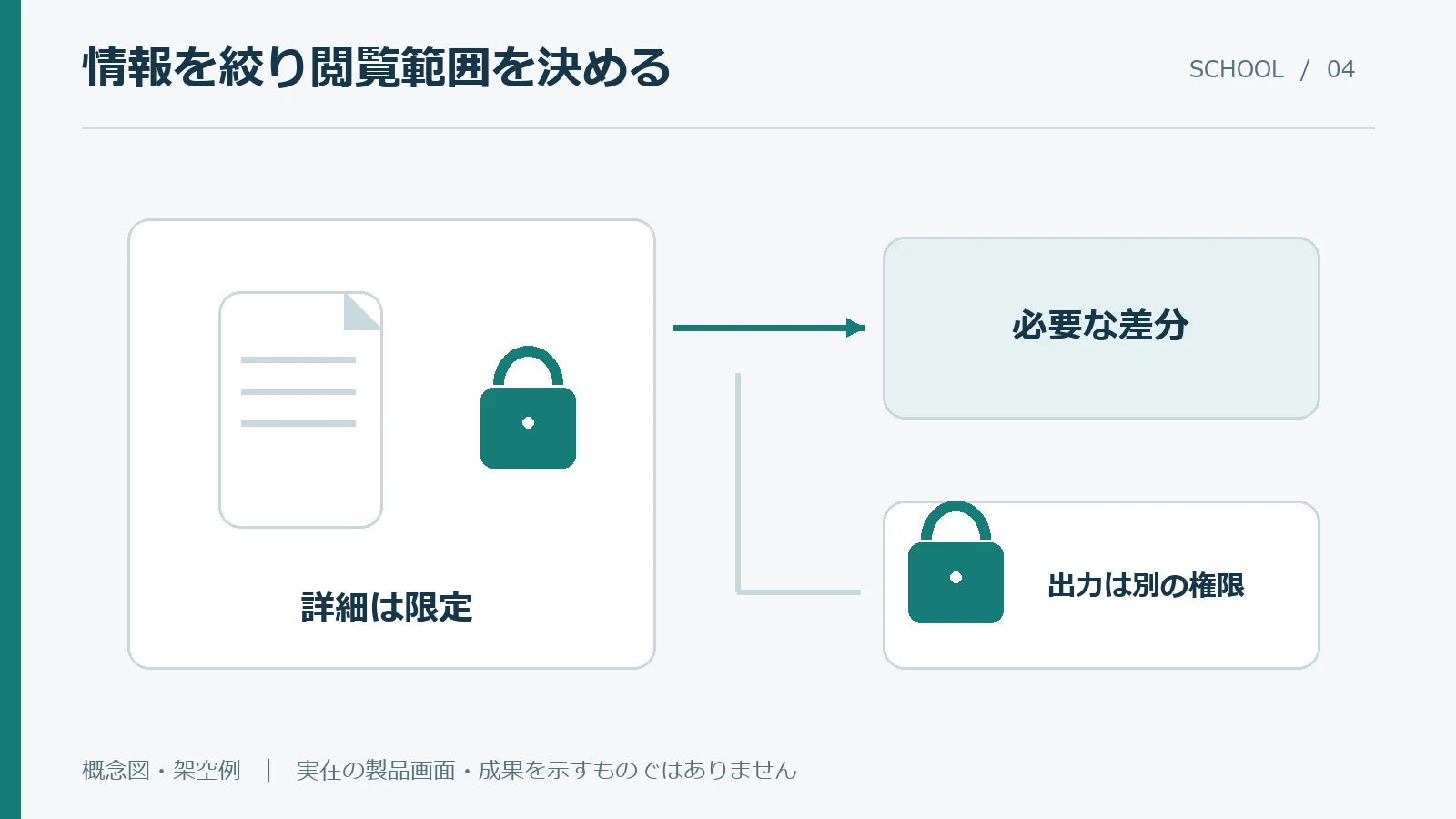
作成した概念図:情報を絞り閲覧範囲を決める。実際の製品画面・成果を示すものではありません。
図の要点:情報を絞り閲覧範囲を決める
- 必要な差分
- 詳細は限定
- 出力は別の権限
ログは「裏側の記録」でも情報管理の対象になる
履歴は、表の画面より詳しい情報を持つことがあります。修正前の連絡先、退会した生徒の情報、担当者の操作時刻などが残ると、日常画面から消した情報を履歴経由で見られる状態になりかねません。データを守る確認から、ログだけを外さないことが大切です。
OWASPのLogging Cheat Sheetは、秘密情報や機微な個人情報など、記録から除外すべきデータを扱っています。本稿の学校向け提案は、その原則を踏まえ、パスワードや認証用の秘密を記録せず、連絡先や相談内容も目的に必要かを項目ごとに判断することです。必要な識別情報まで一律に消すのではなく、確認に使うIDと表示範囲を設計します。公式資料:記録から除外するデータ
表は横にスクロールして比較できます。
| 情報 | 日常の訂正履歴での扱いの例 | 詳細確認が必要なとき |
|---|---|---|
| 生徒の識別 | 内部IDと権限に応じた表示 | 対象の生徒記録へ移動 |
| 出欠の差分 | 区分の変更前後 | 関連する連絡を別に確認 |
| 連絡先の変更 | 変更された項目名を表示 | 許可された担当者が別画面で確認 |
| 自由記述の相談 | 本文を複製しない | 閲覧範囲を限定した記録を参照 |
| 認証用の秘密 | 記録しない設計を確認 | 秘密そのものを調査資料にしない |
連絡先を一部伏せれば、それだけで匿名になったと判断してはいけません。授業日、クラス、担当者などの組み合わせでも個人が分かる場合があります。画面の使いやすさと情報の絞り込みを、実際の閲覧者を想定して調整します。法的な匿名化の判断を本稿の表だけで行わないでください。
閲覧・検索・書き出しは別々に許可を考える
授業の出欠を編集できる講師に、全校の履歴検索や一括書き出しまで必要とは限りません。履歴を見る権限、詳細を開く権限、ファイルとして持ち出す権限を分けて検討します。管理者という名前の役割にすべてをまとめると、普段の業務で必要以上の情報へアクセスできる状態が残りやすくなります。
OWASPのAuthorization Cheat Sheetは、必要最小限の権限、初期状態での拒否、要求ごとの権限確認を推奨しています。学校での確認例は、担当外授業のURLを直接開いたときや、検索条件を変えたときも、閲覧範囲が守られるかを試すことです。画面のボタンを隠すだけで十分とは判断しません。公式資料:OWASP Authorization Cheat Sheet
書き出したファイルは、システムの画面を閉じても残ります。誰が何の目的で取得できるか、保管場所、共有方法、不要になった後の扱いを決めます。ログの閲覧権限を絞っても、全件をまとめたファイルが共有フォルダーに残っていれば、同じ管理水準にはなりません。
保存期間は「長いほど安心」で決めない
本稿では、学校のログに共通する保存年数を提示しません。対象となる記録、契約、所在地、業務の必要性などによって確認事項が変わるためです。出欠の訂正履歴、請求関連の履歴、技術的なエラー記録を一括して同じ期間にする前に、何のために残すかを分けて整理します。
運営上は、問い合わせが来る期間、集計確定後の訂正手順、契約終了時の扱いを材料にします。法令や契約上の保存・削除が関わる場合は、対象の国や記録を特定して専門家や提供元へ確認してください。特定の年数を設定しただけで適法になるとは言えません。
保存期間を決めるときは、画面、出力ファイル、バックアップ、連携先のどこに残るかも確認します。通常画面から消えた時点で、すべての複製が消えたと受け取らないことが重要です。契約終了前に、取得できる記録と提供終了後の扱いを文書で確かめておくと、後から説明を探す負担を減らせます。
履歴確認とデータ復旧はどう違うのか?
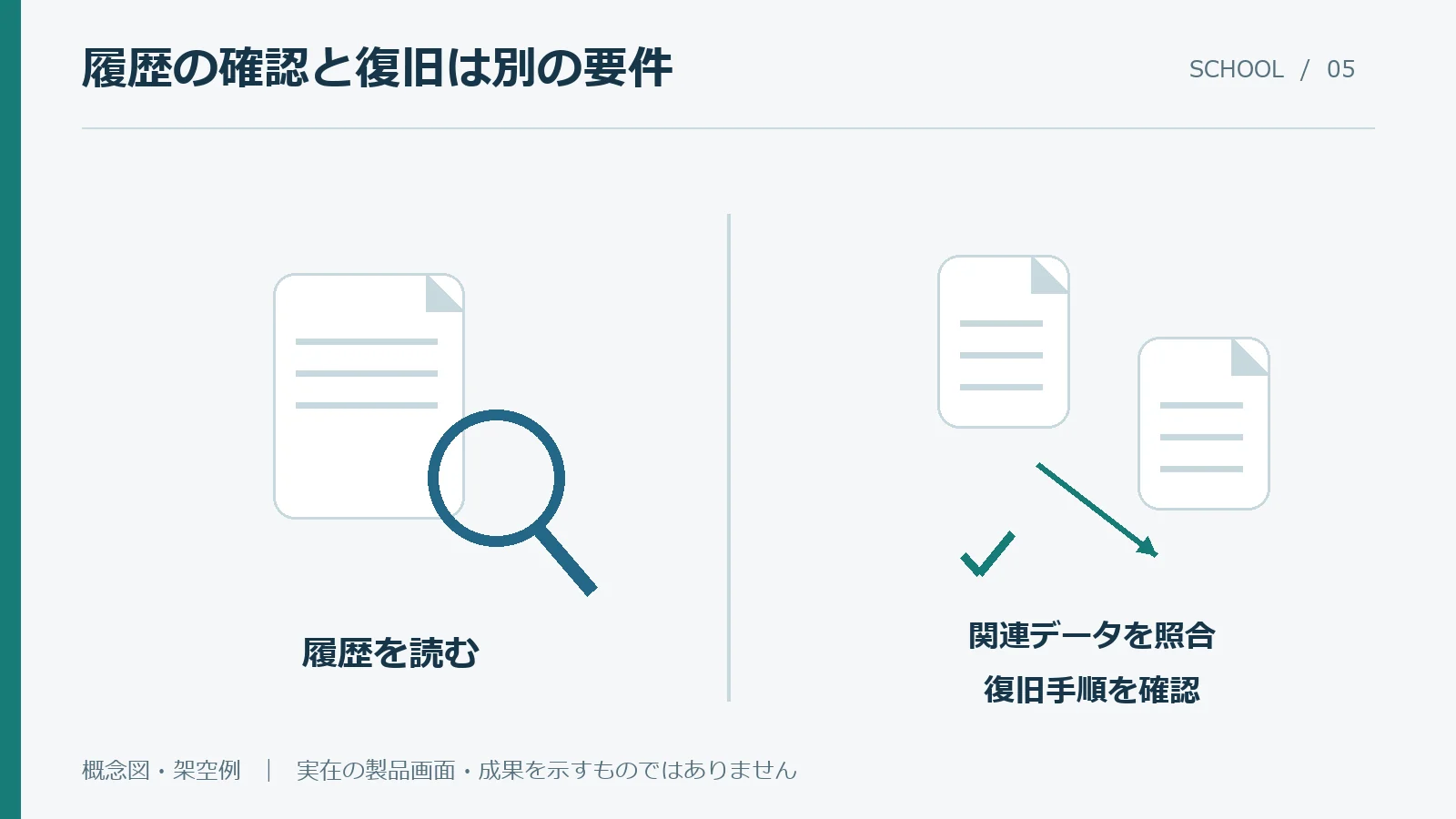
作成した概念図:履歴の確認と復旧は別の要件。実際の製品画面・成果を示すものではありません。
図の要点:履歴の確認と復旧は別の要件
- 履歴を読む
- 関連データを照合
- 復旧手順を確認
「変更前が見える」と「安全に戻せる」は別の要件
出席から欠席へ変えた履歴があっても、取り消せば関連する受講回数や通知がすべて元に戻るとは限りません。変更後に別の操作が行われている場合、古い状態をそのまま上書きすると、正しい後続変更まで消すおそれがあります。履歴を読む機能と、整合性を確かめて復旧する機能を分けて説明してもらいます。
表は横にスクロールして比較できます。
| 仕組み | 主な目的 | それだけではできないこと |
|---|---|---|
| 業務の訂正履歴 | 変更の経緯を担当者が確認 | 変更前へ安全に戻す保証 |
| 監査・安全確認用のログ | 操作や拒否、異常の調査 | 現在の業務データの完全な再現 |
| バックアップ | 保存した時点のデータを確保 | 途中の一操作だけを取り消す保証 |
| 復旧手順 | 対象と影響を確認して回復 | 手順未検証での成功保証 |
「元に戻す」ボタンがある場合も、何を戻すかを確認します。授業記録だけか、残回数も対象か、既に送った連絡はどう表示されるか。実際に相手へ届いた連絡まで、データの復元でなかったことにはできません。必要な訂正連絡は、別の業務として扱います。
復旧の相談では、誰が実行できるか、事前確認が必要か、実行後にどの画面や集計を確認するかまで一組にします。操作を記録して終わりではなく、復旧そのものの対象、担当者、結果も追えるかを確かめてください。提供元へ依頼する方式なら、連絡窓口と依頼時に必要な情報も聞きます。
ログが止まったときの挙動も確認する
ログ保存先の容量不足や一時的な接続障害が起きたとき、業務操作はどうなるのでしょうか。履歴がないのに変更が成功するのか、操作自体を止めるのか、後で記録するのか。どれにも運営上の影響があり、学校側の期待と合意しておく必要があります。
出欠確認の途中で全操作が止まれば授業運営に影響します。一方、請求など重要な変更が履歴なしで進むことにも問題があります。すべてを同じ挙動にする前に、止める操作と継続できる操作の考え方を相談します。学校側から「必ず止めて」「絶対に止めない」と一律に指定しない方が、個別の影響を検討できます。
通常時に履歴が一件表示されるデモだけでは、この点は分かりません。提供元が示せる検証結果や障害時の説明を確認し、未検証なら未検証のまま記録します。自校の本番環境で保存先を止めるなどの危険な試験を行う必要はありません。安全なテスト環境や説明資料で確認します。
導入前にどの順番で試すのか?
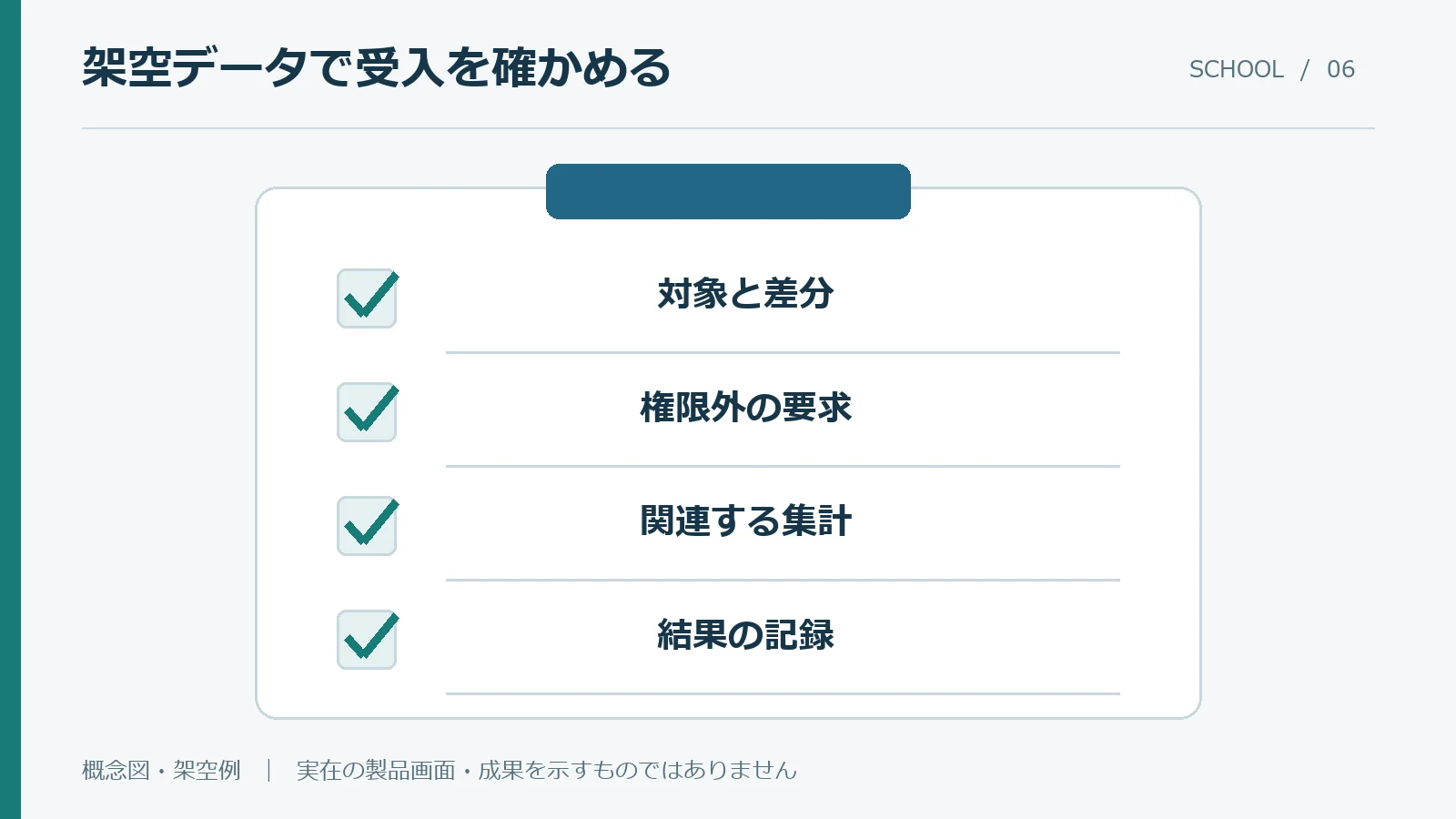
作成した概念図:架空データで受入を確かめる。実際の製品画面・成果を示すものではありません。
図の要点:架空データで受入を確かめる
- 対象と差分
- 権限外の要求
- 関連する集計
- 結果の記録
まず、説明に困る操作を一つだけ選ぶ
対象を広げすぎると、ログの項目は増えても運用が決まりません。最初は「出欠の訂正」のように、担当者と対象がはっきりした操作を選びます。今の方法で何を探し、どこで確認が止まるかを書き出し、その質問に答えられる履歴を用意します。
最初の確認票には、対象の記録、変更できる人、履歴を見る人、残す差分、理由の書き方、関連する集計、保存の考え方を入れます。空欄を埋めるために架空のルールを作る必要はありません。決まっていない項目は運営者同士で確認し、提供元への質問として残します。
表は横にスクロールして比較できます。
| 確認場面 | デモで行う操作 | 合意したい結果 |
|---|---|---|
| 通常の訂正 | 架空の出欠を変更 | 対象・担当・差分・結果が読める |
| 誤った対象 | 別授業の記録を開く | 対象を見分け、確定前に気付ける |
| 権限外の操作 | 担当外の記録へアクセス | 許可されない処理が実行されない |
| 繰り返し操作 | 同じ確定操作を再試行 | 重複と結果の確認方法を説明できる |
| 一括変更 | 架空の複数記録を更新 | 一括処理と各対象の関係を追える |
| 訂正後の照合 | 一覧と関連集計を見る | どこまで反映されたか確認できる |
合格条件は「履歴あり」という丸印だけにしないでください。「担当授業の画面から、訂正前後の出欠と理由区分を受付が確認できる」のように、誰が何を確認できるかで書きます。実際の画面と説明が一致しているかを、担当者自身が読んで確かめることが大切です。
契約前には、検索と終了時の取り出しも確かめる
履歴が保存されていても、日付と対象で探せなければ問い合わせ対応に時間がかかります。授業から履歴へ移動できるか、変更時刻と授業日のどちらで絞るか、取消済みの記録も対象になるかを見ます。検索結果の件数や表示の上限がある場合は、範囲外の記録をどう確認するかも聞きます。
一括処理は、まとめた一件だけでは各生徒の結果が分からない場合があります。処理全体のIDから対象ごとの成功・失敗を追えるか、やり直したときに別の処理として区別されるかを確認します。対象全員の詳細を一覧へ出す必要はありませんが、必要な人が辿れる関係は求めたいところです。
契約終了時には、日常の画面を使えなくなる可能性も考えます。履歴の取得可否、形式、対象期間、依頼の期限、読み取るための項目説明を確認してください。ファイルがあることと、その意味を後から理解できることは別です。利用できる範囲は提供元の現行の契約・仕様を確認し、この記事から推測しないでください。
学校向けの運用メモを短く残す
導入後に使うメモは、ログの専門用語集より、問い合わせ時の動きが分かるものにします。「対象授業を開く」「訂正履歴を確認する」「連絡内容と照合する」「判断できなければ責任者へ渡す」のように、日常の作業へつなげます。説明できない記録を見つけた場合の窓口も記します。
手順を試す際は、実在する生徒の情報を相談メールやスクリーンショットへ載せないようにします。授業IDなども外部へ渡す必要があるか確認し、まずは架空の例で状況を説明できます。提供元が実データを必要とする調査は、学校側の情報取扱いルールに沿って別途扱います。
履歴を確認する担当者が休む日にも運用できるか、担当変更後に前任者のIDをどう読めるかも確認します。日常の異動や退職で追跡が途切れると、記録を長く残した意味が薄れます。アカウントを停止することと、過去の操作主体を説明できることを分けて考えておきます。
学校管理システムの監査ログでよくある質問
小規模なスクールにも監査ログは必要ですか?
規模だけで判断せず、複数人が同じ記録を変更するか、出欠や受講回数の訂正で説明に困るかを見てください。一人で管理していても、自動処理や外部連携があれば変更経緯を確認したい場面があります。最初は困っている操作一つに絞り、必要な項目と確認手順を決める方法が現実的です。
操作した人の名前が分かれば十分ですか?
名前だけでは、対象、変更内容、処理結果が分かりません。自動処理と人の操作の違いや、共有アカウントの有無も関係します。対象記録、時刻、操作、結果、必要な差分を合わせて確認します。また、表示された担当者名だけで本人の意図や責任を断定せず、関連する連絡や操作状況も照合します。
履歴を残すと、誤入力を必ず元に戻せますか?
必ず戻せるとは言えません。履歴の保存と復旧は別の機能・手順です。後続の変更や関連集計、既に送った通知があると、古い状態を単純に戻せない場合があります。提供元に復旧可能な範囲、必要な依頼、実行する担当者、実行後の確認を聞いてください。安全なテスト環境での確認結果も材料になります。
保存期間や導入費用はどのくらいですか?
本稿では共通する年数や料金を示していません。期間は対象記録や業務・契約・所在地に応じて確認し、費用は必要な記録範囲、検索、閲覧制御、出力、運用支援などの条件をそろえて見積もります。特定の製品の機能・料金を推測せず、現行の公式仕様と見積条件を照合してください。
変更を説明できる一件から、運営の確認手順を整える
冒頭の「昨日と出席記録が違う」という場面で必要なのは、全員の全操作を眺めることではありません。対象の授業を見つけ、必要な差分と担当、結果を確認し、元の連絡と照合できることです。監査ログは、その確認を支える記録として設計すると、残す情報と見せる相手を決めやすくなります。
関連する業務も一緒に整理する場合は、授業変更と通知の設計、講師・受付・管理者の権限設計、CSV取込前の確認設計を参照してください。本稿は、その後に「何が実行されたかを説明する記録」へ焦点を当てています。
自校の出欠訂正や取消が、担当者への聞き直しだけになっている場合は、まず「どの操作で、何が分からず困るか」を一つ書いてみてください。学校の運用整理・サイトやシステムについての相談はこちら。相談時には、生徒の氏名や連絡先を送らず、架空の例と、現在の確認方法、整理したい操作をお知らせください。対応範囲や実装条件は、内容を確認した上で個別に相談します。
執筆・編集:タゲンゴ。内容確認日:2026年10月26日(タイ時間)。公式資料の内容と、学校運営向けの編集上の提案を区別して構成しました。独自検証は合成データによるローカルスクリプトの実行であり、学校現場の取材や実在製品の動作試験は実施していません。
出典
- OWASP Logging Cheat Sheet:ログの属性、除外するデータ、記録の保護や検証の観点を確認。学校向けの表や運用例は本稿の編集上の提案です。
- OWASP Authorization Cheat Sheet:必要最小限の権限、初期状態での拒否、要求ごとの権限確認を確認。特定の学校管理製品への適合を示す資料ではありません。